

이것만 알아도 바로 영업 가능, KCP POS pro 앱의 기본 사용법을 알려드려요!
■ 상품 추가
● 카테고리 및 상품 추가
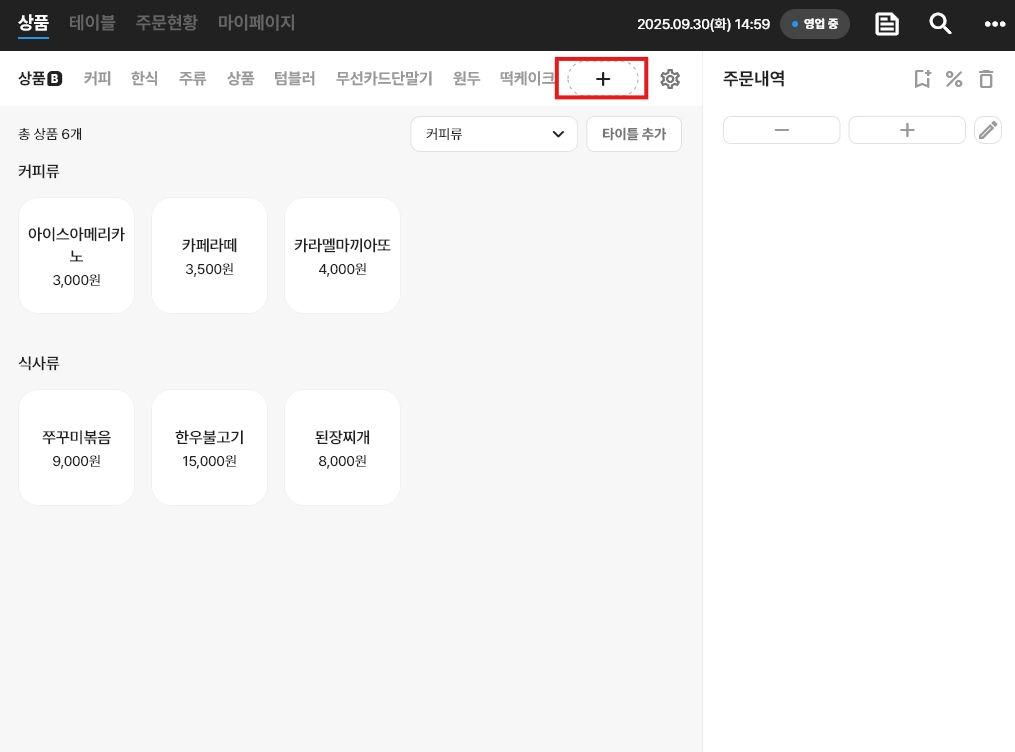
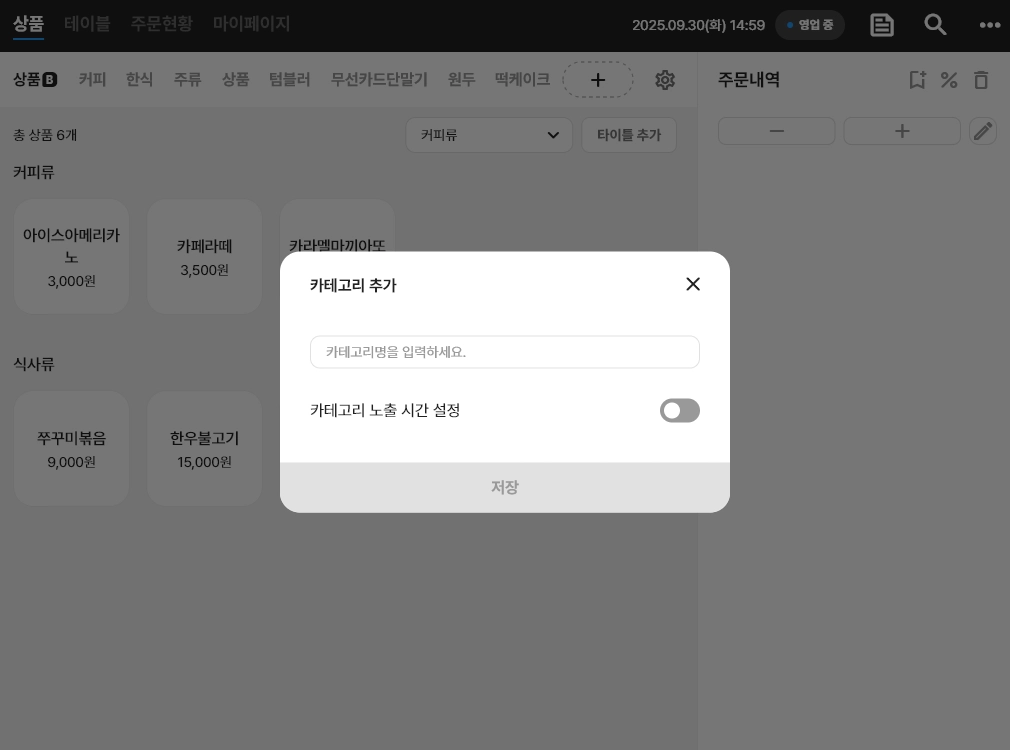
② 카테고리를 입력해주세요.
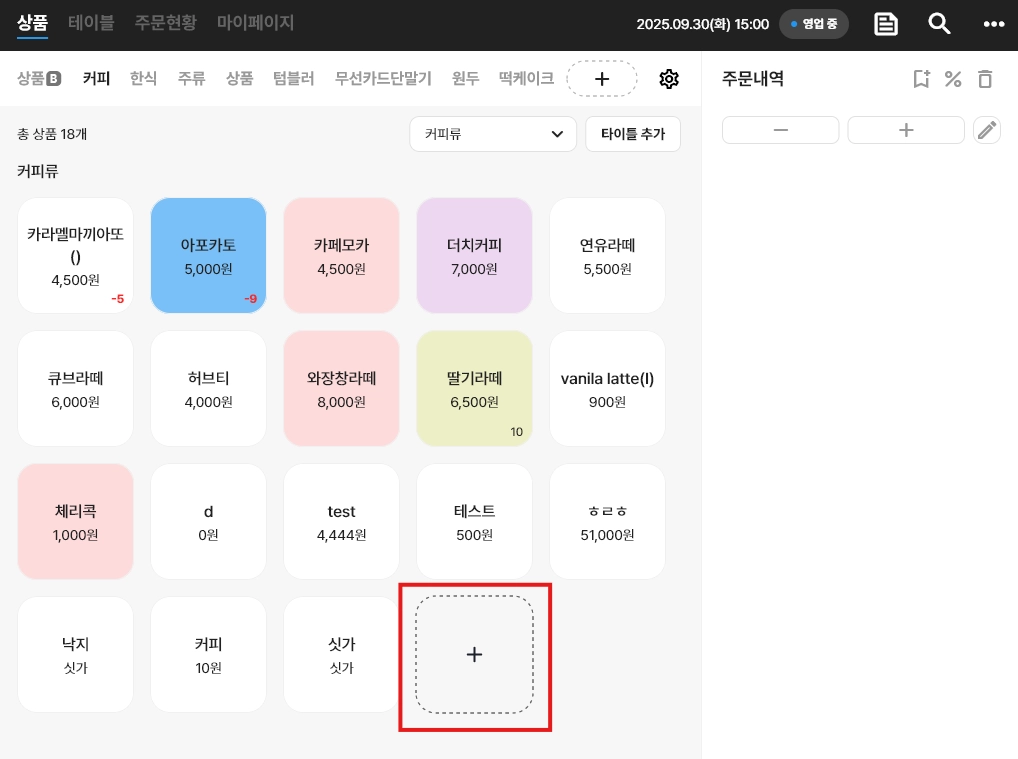
③ 상품의 [+] 버튼을 눌러주세요.
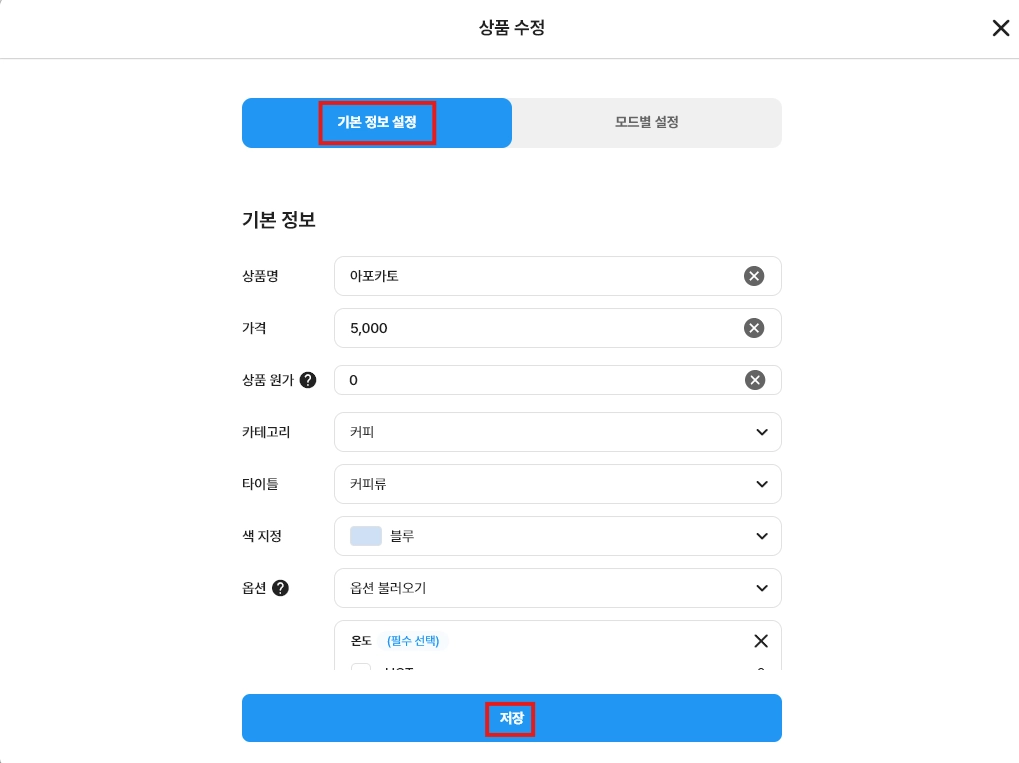
④ 기본 정보 상품 등록 후 ‘저장’ 버튼 눌러주세요
● 상품 옵션 추가
HOW 1) 단일 상품 옵션 추가
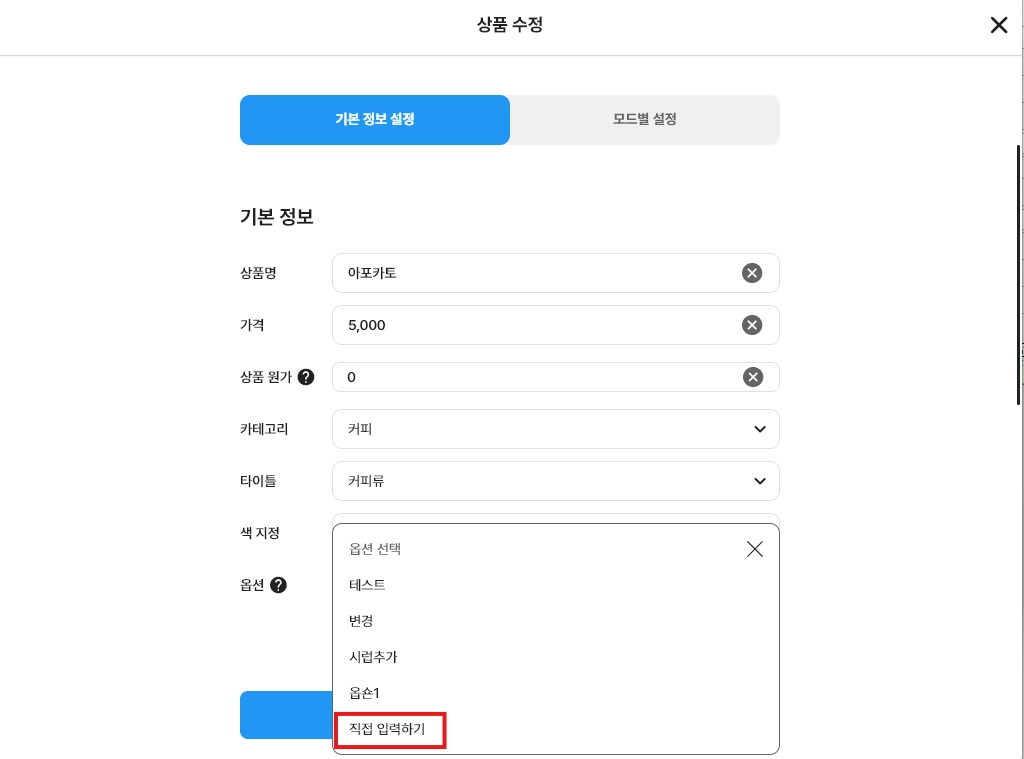
① 상품 추가 화면에서 옵션 선택 내 ‘직접 입력하기’를 눌러주세요

② 옵션명 및 목록을 입력해 옵션을 추가 할 수 있습니다
HOW 2) 옵션 그룹 추가
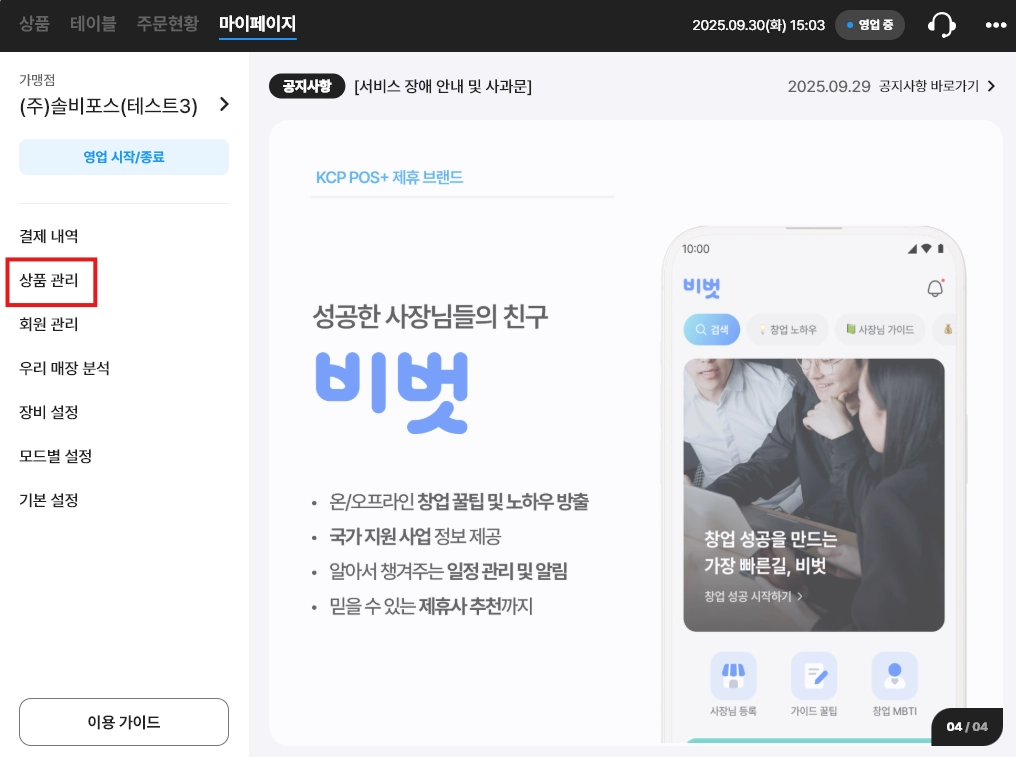
① [마이페이지] > [상품관리] > [상품 옵션 관리]을 눌러주세요
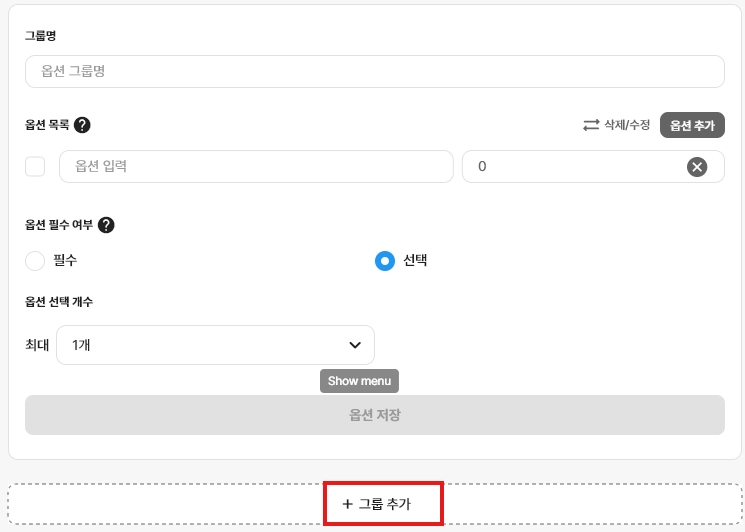
② ‘그룹 추가’를 눌러주세요
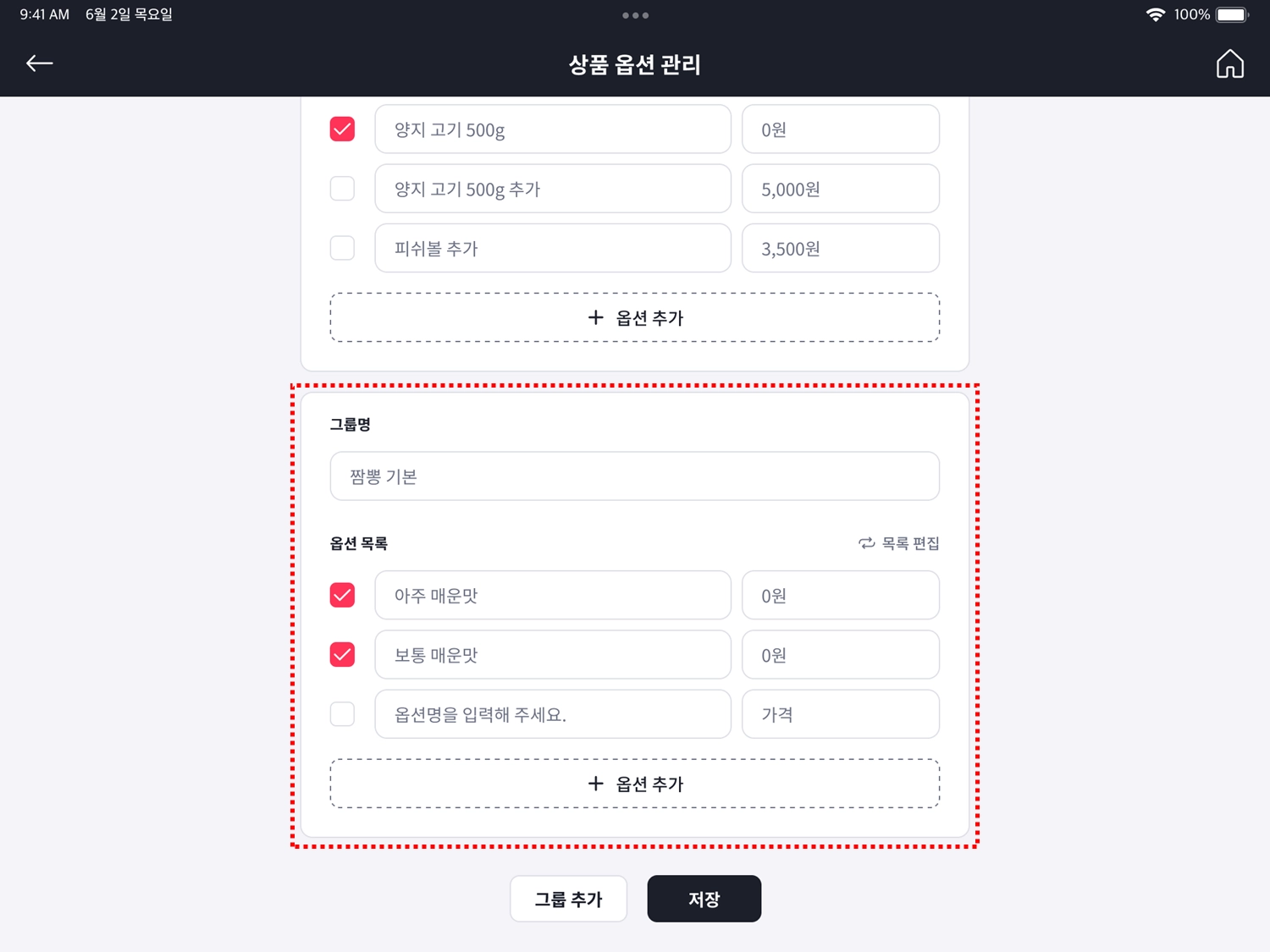
③ 그룹명 및 옵션목록을 입력 후 ‘저장’ 버튼 눌러주세요
 등록한 옵션 그룹은’ 상품 추가‘ 화면에서 확인 할 수 있습니다.
등록한 옵션 그룹은’ 상품 추가‘ 화면에서 확인 할 수 있습니다. ■ 테이블 설정
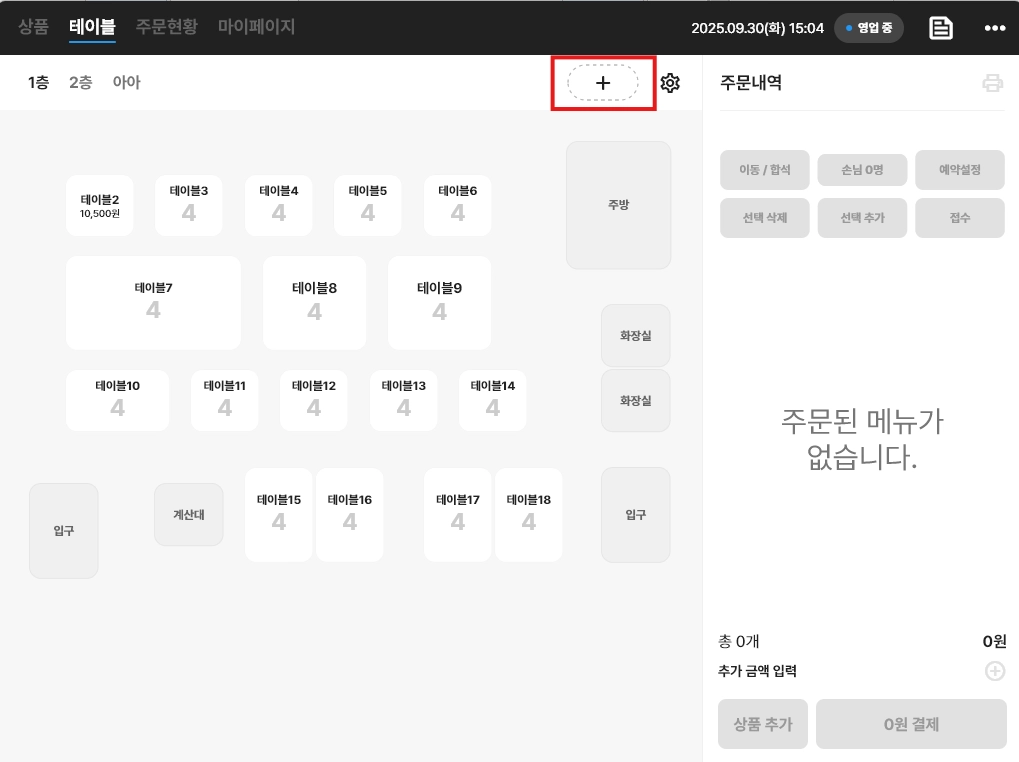
① 구역의 [+] 버튼을 눌러주세요
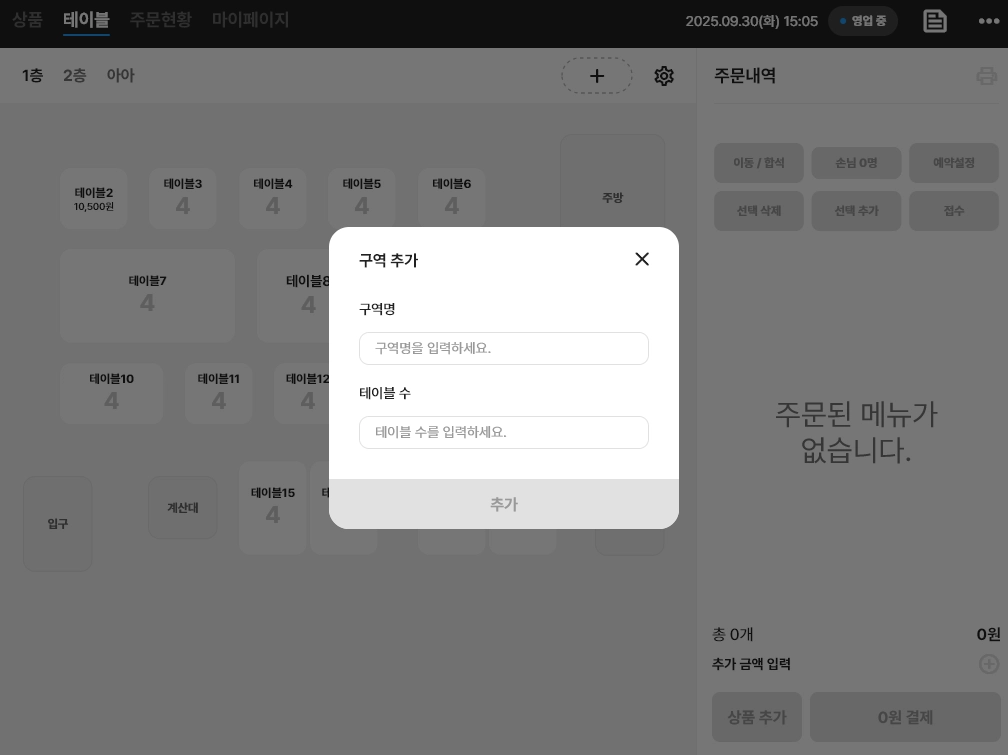
② 구역명 및 테이블 수를 입력해 구역을 추가해주세요
■ 사용 가이드(결제 관련)
1) 영업 시작
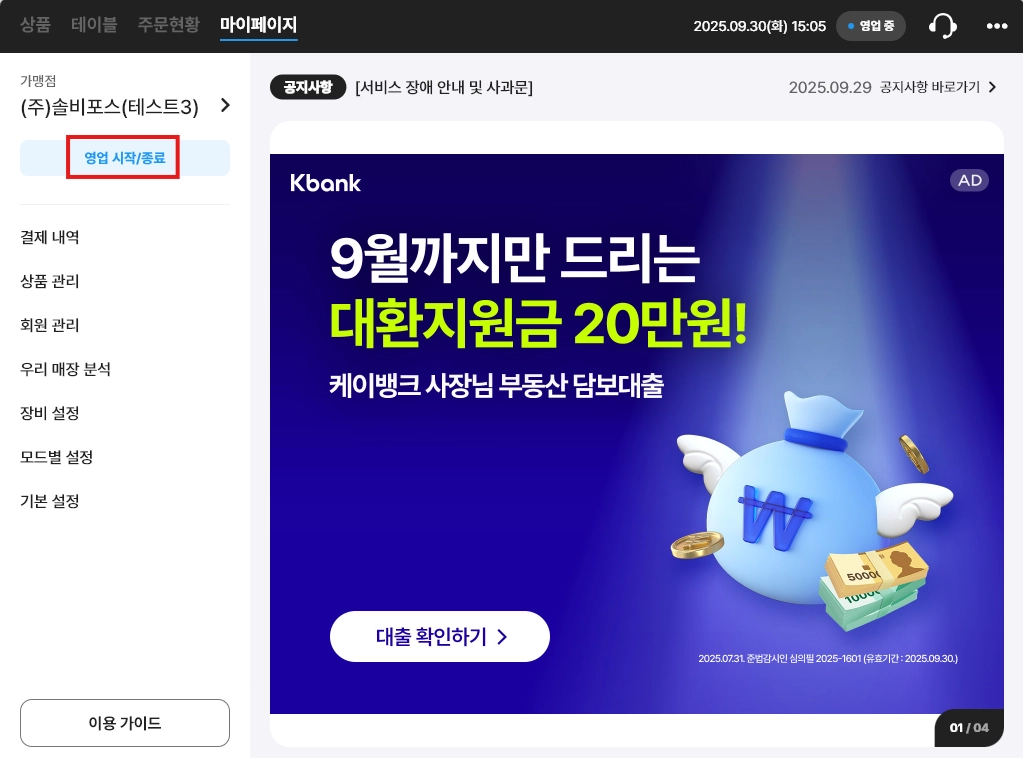
① [마이페이지] 에서 ‘영업시작’ 버튼을 눌러주세요
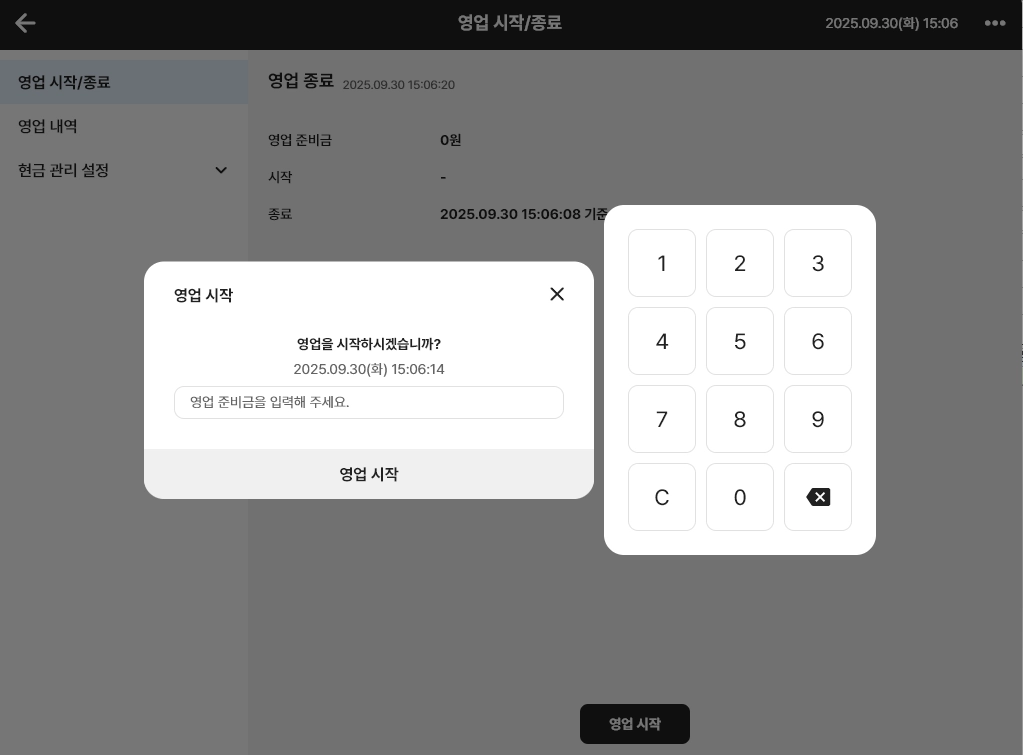
② 영업 준비금 입력 후, 영업 시작 해주세요 (준비금이 없을 경우, 영업 시작 버튼 눌러주세요)
2) 상품 주문
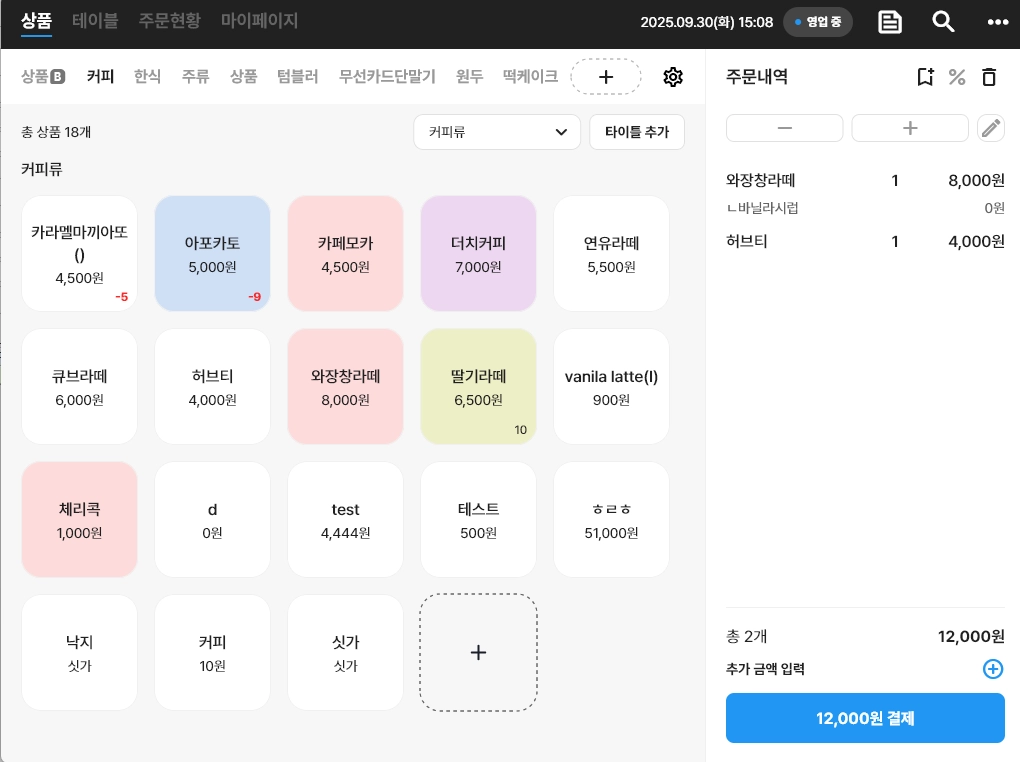
① 주문할 메뉴를 선택 후, ‘결제’ 버튼을 눌러주세요
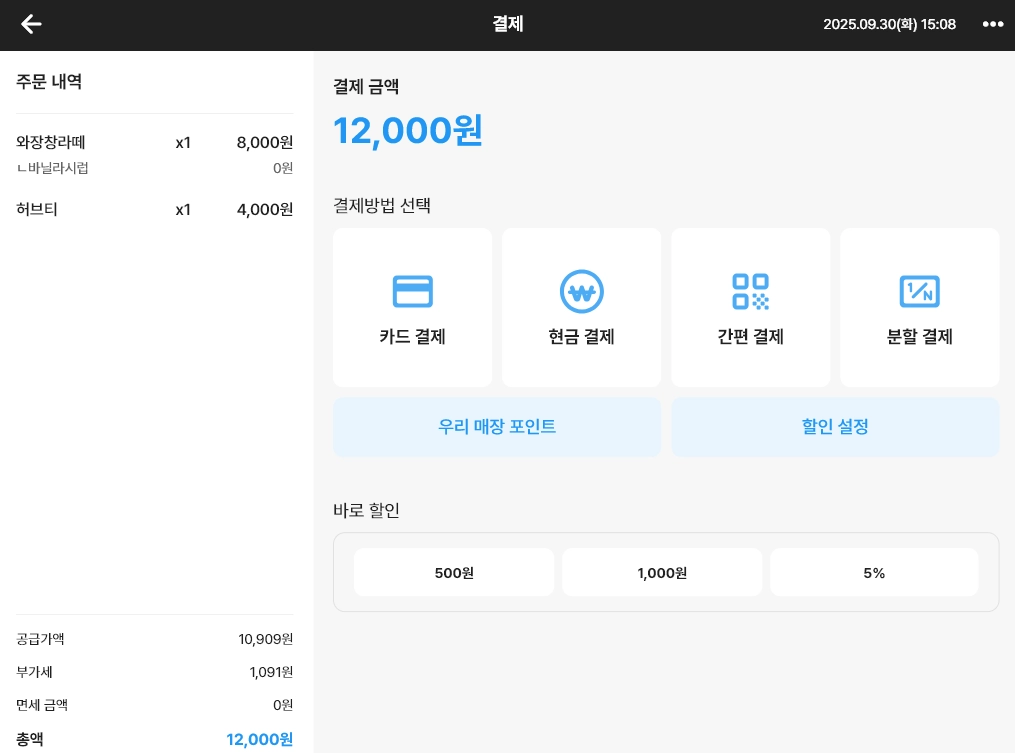
② 결제 수단을 선택 후, 안내에 따라 진행해주세요
카드 결제는 단말기에 ‘띠릭’ 소리가 나면 카드를 삽입해주세요.
카드 결제는 단말기에 ‘띠릭’ 소리가 나면 카드를 삽입해주세요. 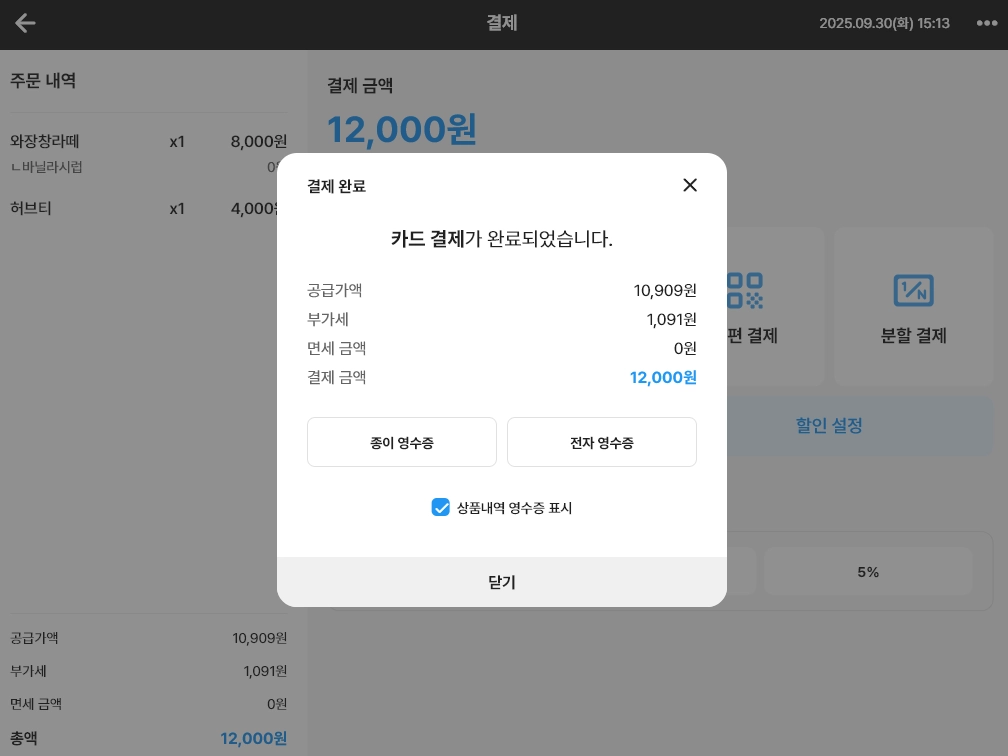
③ 결제가 완료됩니다. (종이영수증 or 전자영수증 전송 선택 가능합니다.)
3) 매장 주문(후불형 결제)
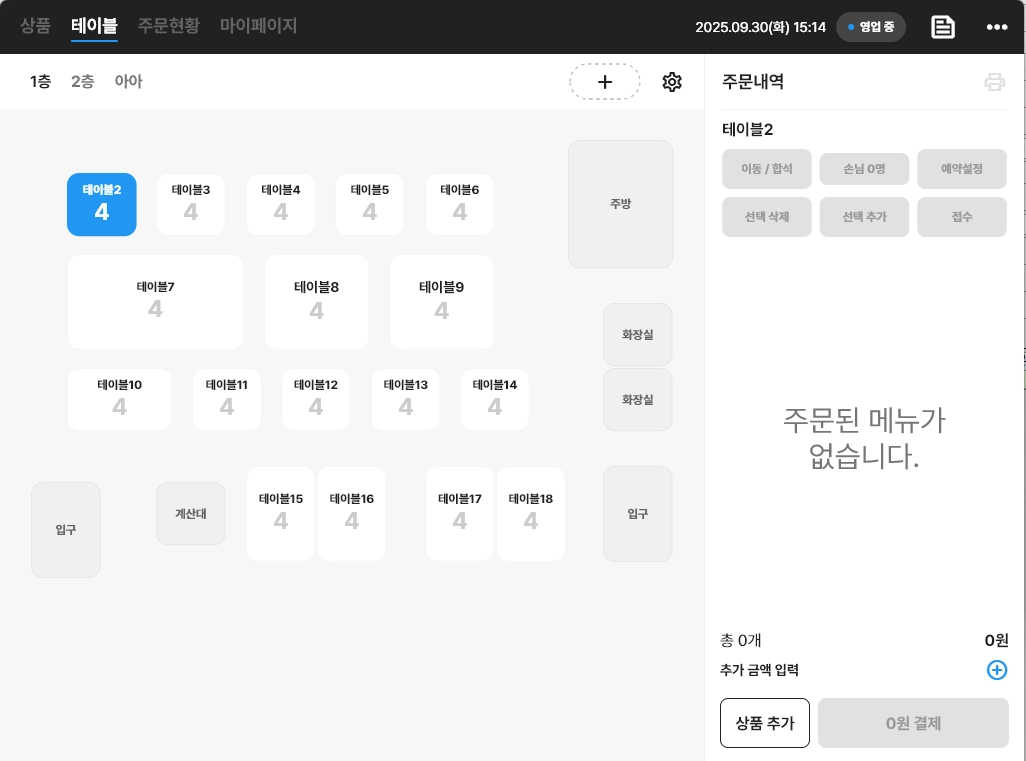
① 테이블을 선택한 후, ‘상품추가’ 버튼을 눌러주세요.
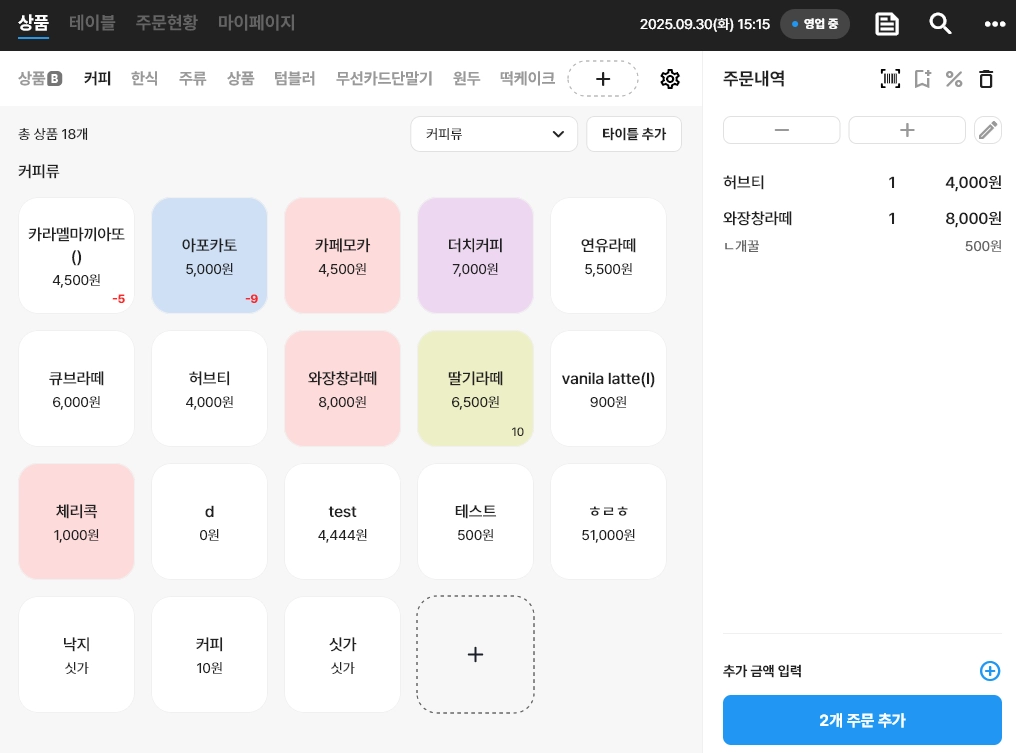
② 상품을 선택한 후, ‘주문추가’ 버튼을 눌러주세요
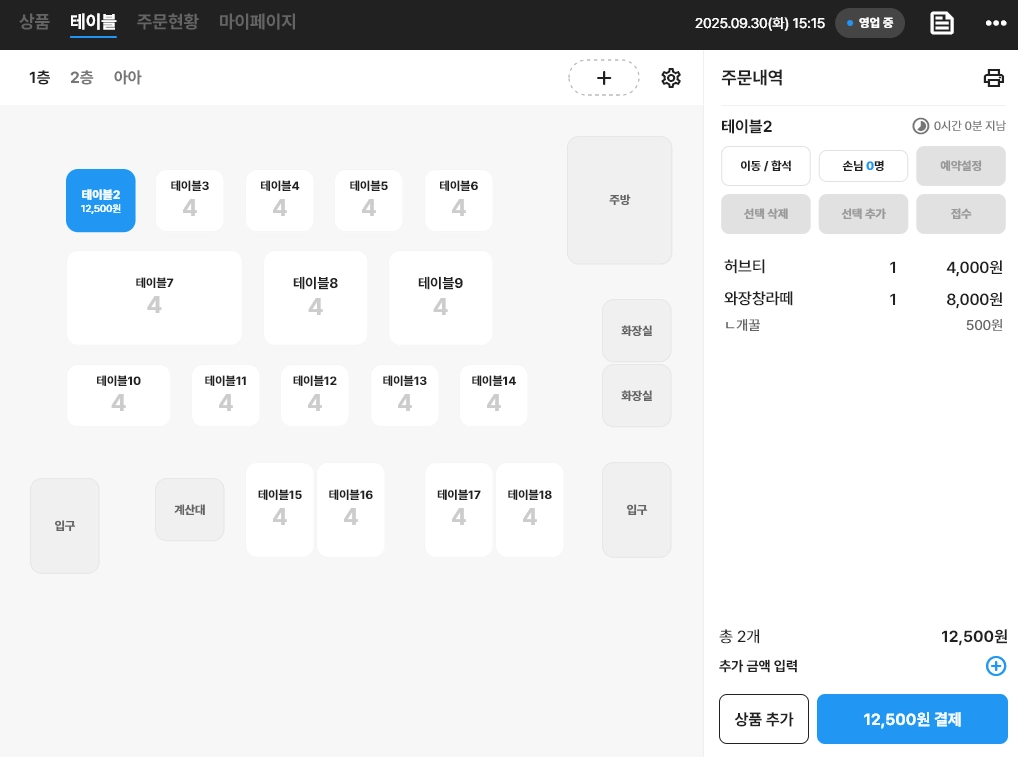
③ 결제를 원하는 테이블을 선택 후 ‘결제’ 버튼 을 눌러주세요
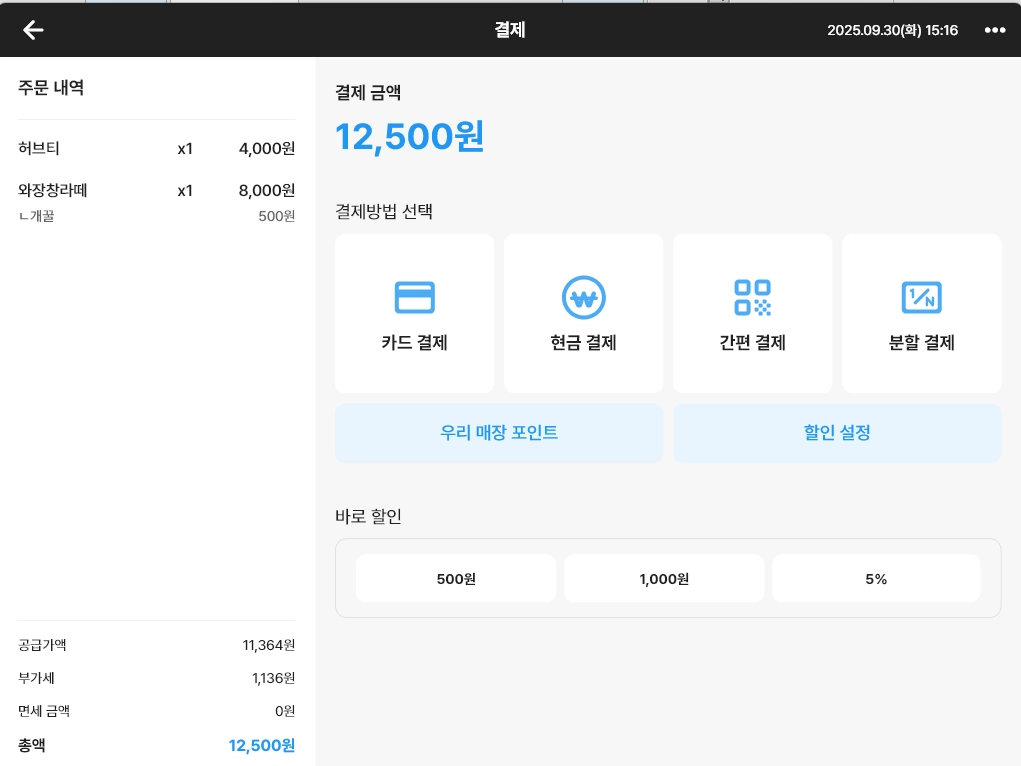
④ 결제 수단을 선택 후, 안내에 따라 진행해주세요
카드 결제는 단말기에 ‘띠릭’ 소리가 나면 카드를 삽입해주세요
카드 결제는 단말기에 ‘띠릭’ 소리가 나면 카드를 삽입해주세요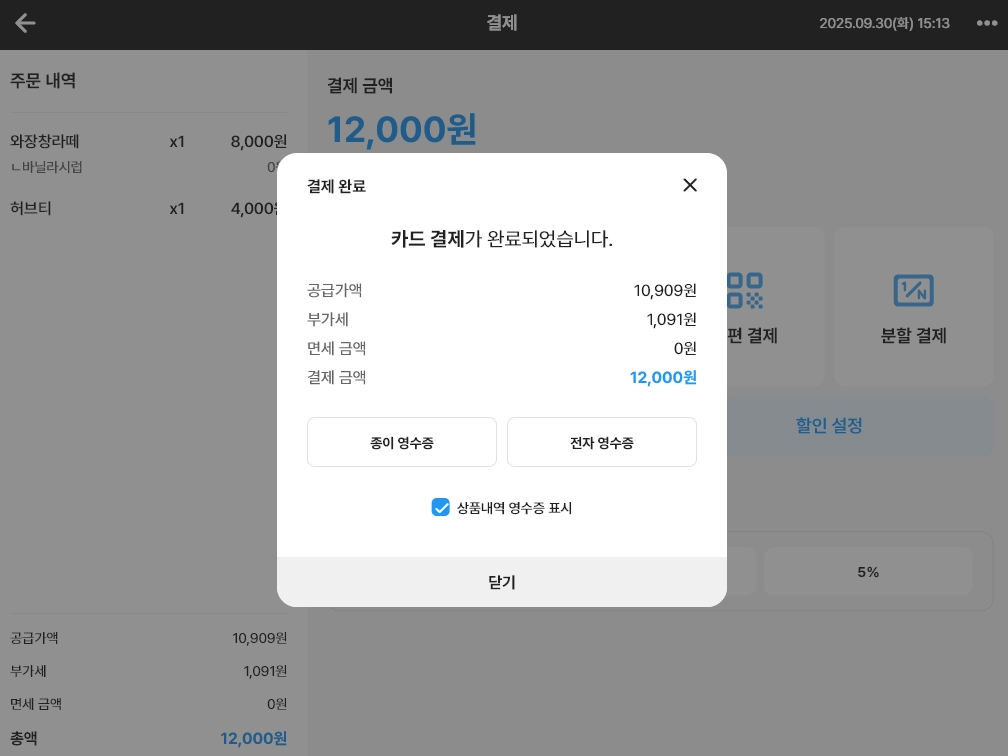
⑤ 결제가 완료됩니다
4) 환불하기
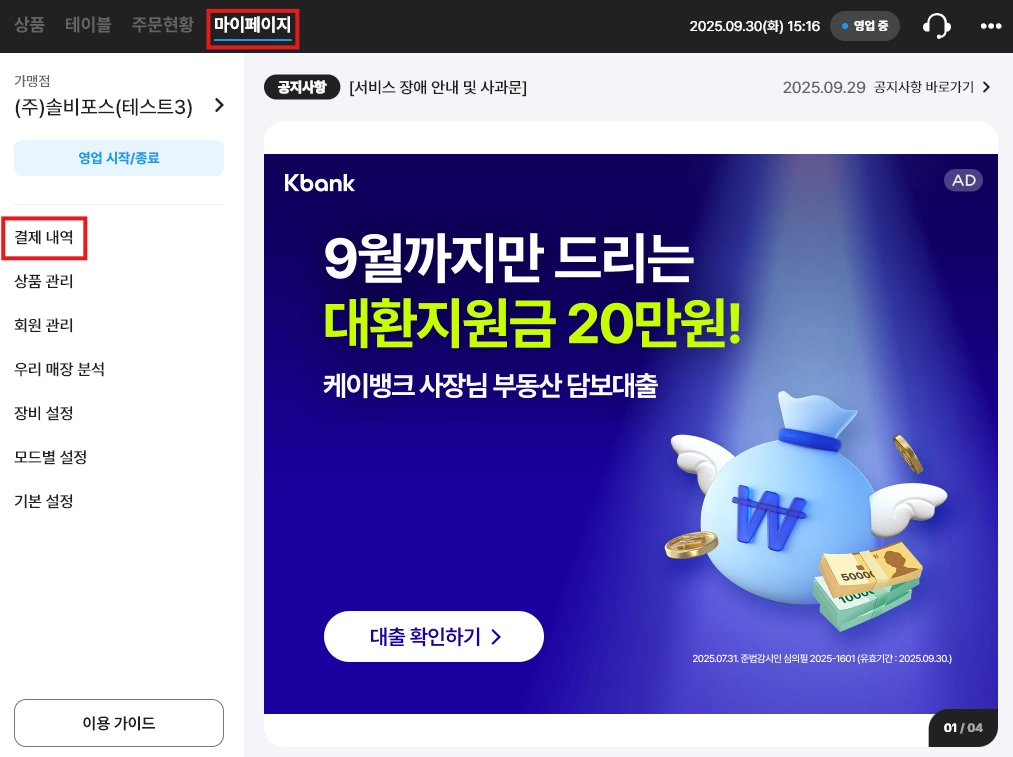
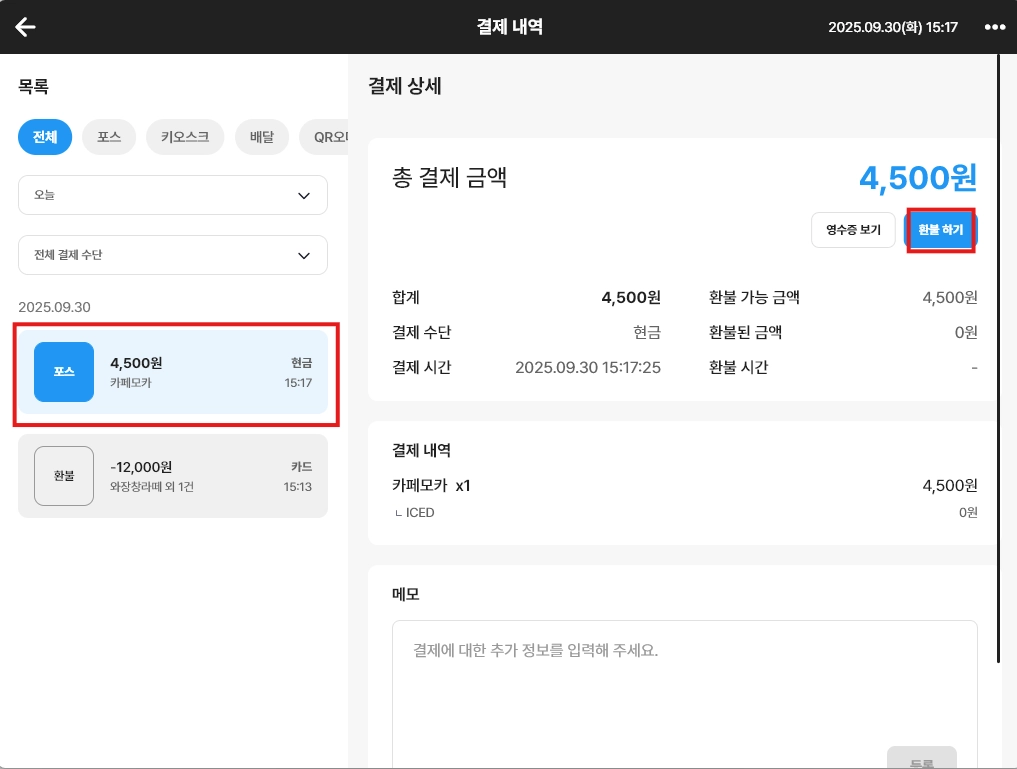
② 결제 내역 리스트에서, 원하는 결제 내역을 선택해 ‘환불하기’ 버튼을 눌러주세요
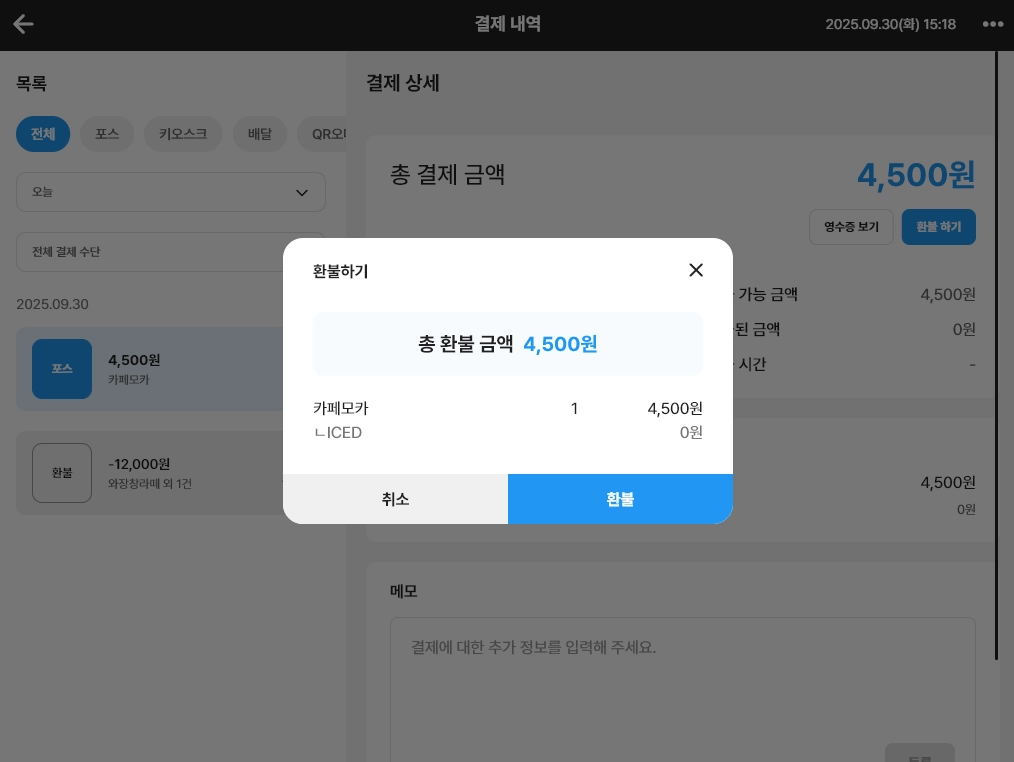
③ ‘환불’ 버튼을 누르면 정상처리됩니다
5) 영업 종료

① [마이페이지] 에서 ‘영업종료’ 버튼을 눌러주세요

② 금전함 실제 보유금 입력 후, ‘다음’ 버튼을 눌러주세요

③ 매출 내역 확인 후, ‘영업 종료’ 버튼을 눌러주세요

④ 영업 종료 버튼 누르면 매출리포트가 점주님 연락처로 알림톡 발송되며, 매출 리포트 출력도 가능합니다.

